
开启浏览器暗黑模式
经常使用PC端浏览器的用户都知道,想要丰富浏览器功能,通常需要借助扩展或脚本。这就好比在手机上,想购物就下载购物软件,想打车就下载打车软件一样简单。
本文将介绍几种常用的浏览器黑暗模式设置方法,本文主要以Edge浏览器为主,Chrome浏览器为辅,帮助您打造更舒适的浏览体验。
第一步:基础外观设置
首先对浏览器进行基本设置,为实现最佳效果,推荐将外观设置为深色主题:
- 打开Edge浏览器设置
- 进入“外观”选项
- 选择“深色”模式
- 主题可选择“雨夜”或保持默认
效果:完成此设置后,浏览器界面将变为深色,但搜索内容也就是你浏览的正文区域仍保持亮色模式,如下图。
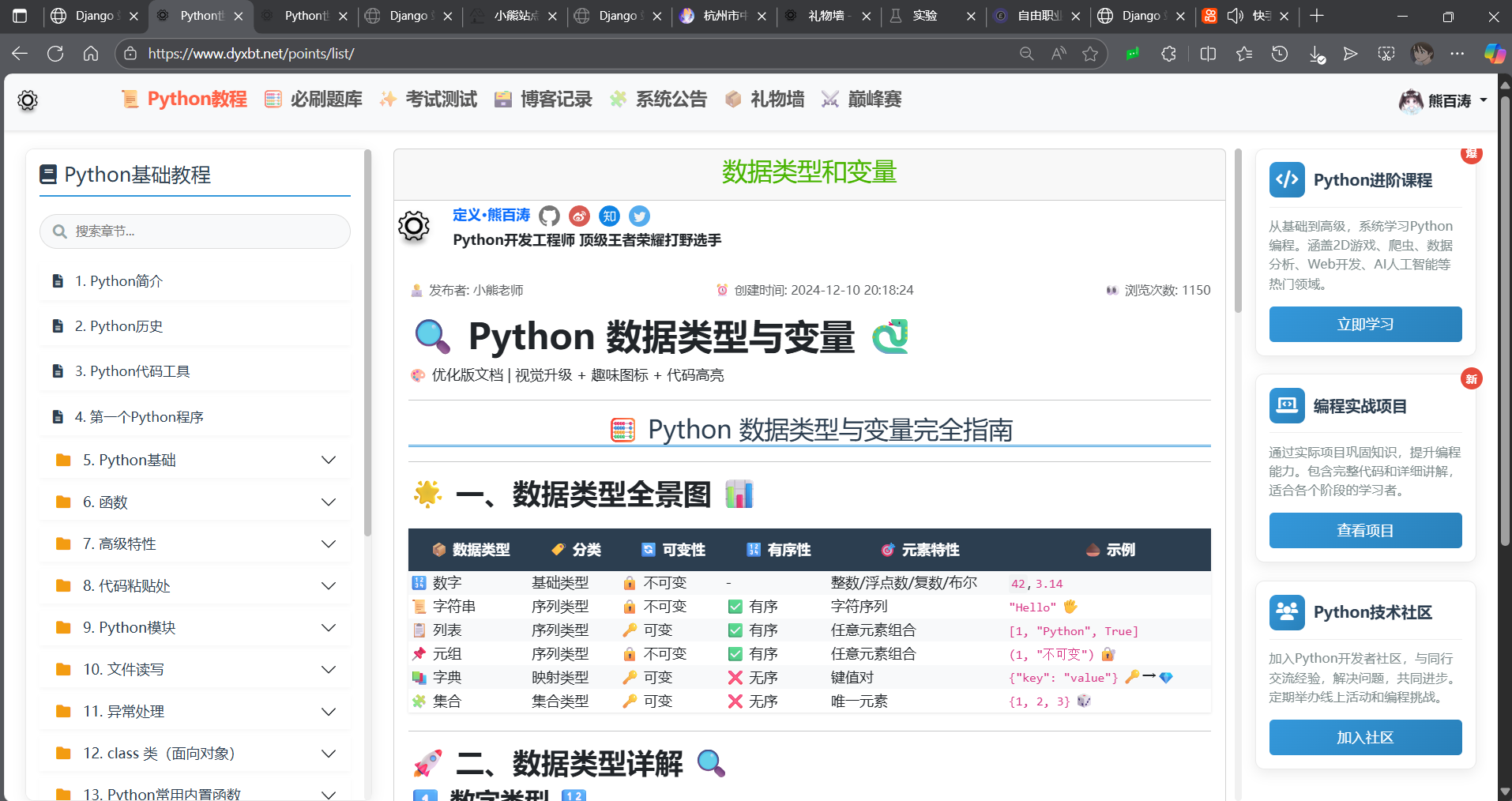
可以发现其实除了顶部的导航栏变成了暗黑色,核心正文区域的内容还是正常颜色!
第二步:让网页内容变暗的几种方法
方法一:启用浏览器实验功能
这是浏览器自带的原生方法,无需安装额外扩展:
- 在地址栏输入:
edge://flags/ - 在搜索框输入“dark”
- 将相关选项从“Default”改为“Enabled”
- 重启浏览器使设置生效
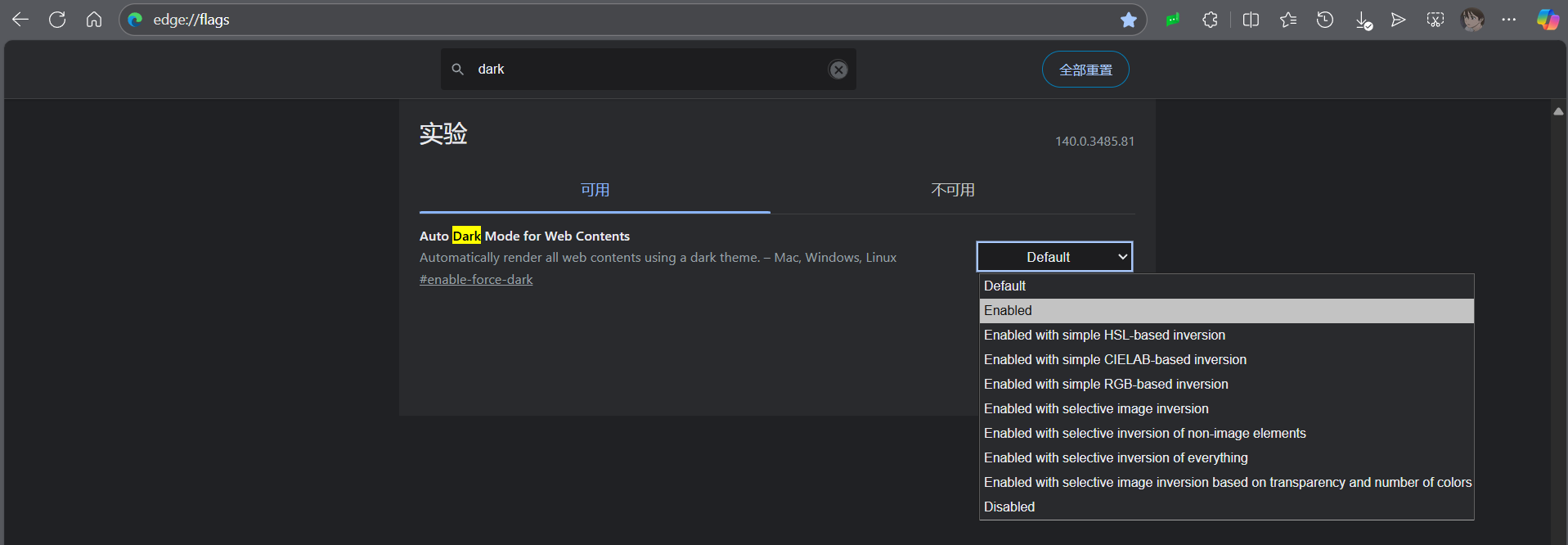
Chrome演示效果:该方法在Chrome浏览器上同样适用。
个人评价:作为浏览器内置功能,无需借助外部工具是其最大优点。但个人感觉渲染效果一般,对显示效果要求不高的用户可以到此为止。 强烈建议同学们可以使用这种方法,操作方便简易,不会出现太多问题!最终效果如下图!
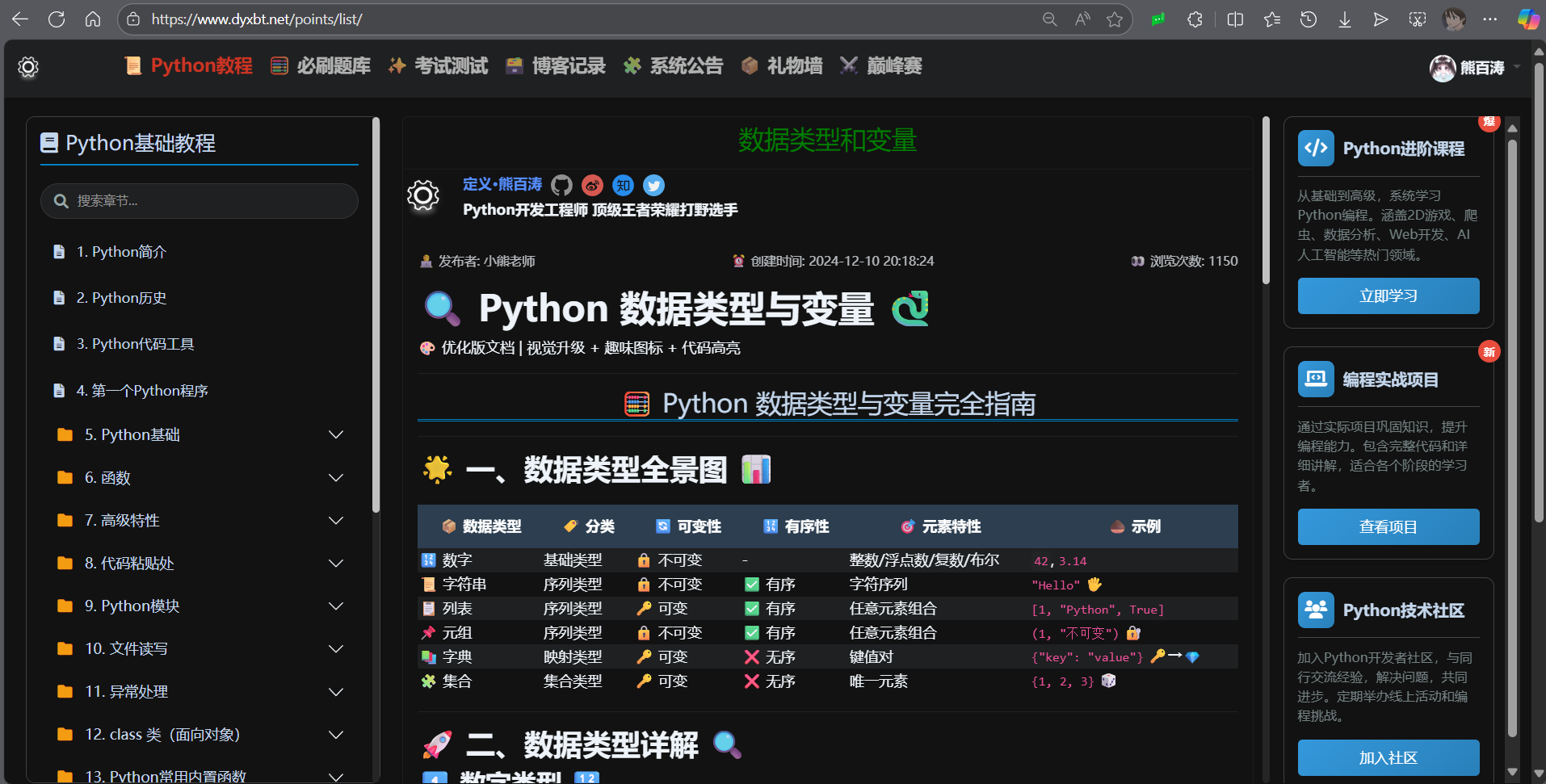
这个方法实现的效果便可以全部内容暗黑色 就特别炫酷!
方法二:使用专业扩展插件
如果系统自带功能无法满足需求,可以尝试以下优秀扩展:
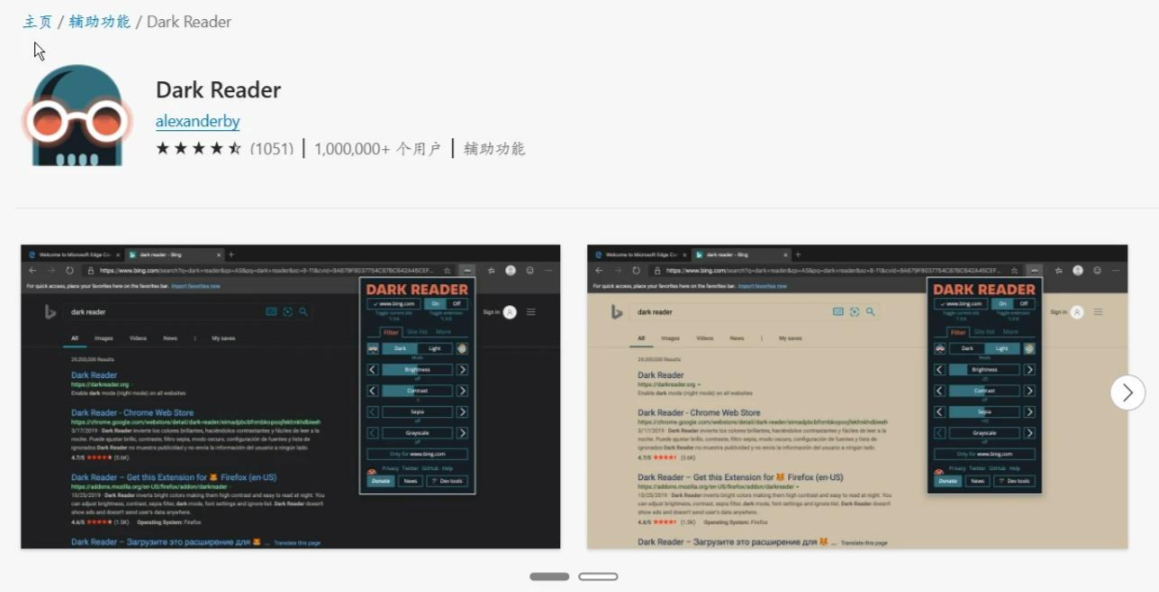
1. Dark Reader(推荐)
- 安装方式:从Edge或Chrome扩展商店直接安装
- 特点:功能强大,自定义选项丰富
- 效果:网页暗色转换自然,护眼效果佳
2. 夜眼(Night Eye)
- 特点:转换效果柔和,操作简单
- 适用场景:适合偶尔需要使用黑暗模式的用户
这个最终的暗黑效果都是一样的,无法就是操作不一样而已,同学们还是选择方法一!
评价:扩展方法效果显著,但如果浏览器已安装大量扩展,可能会感到卡顿。本人就因为浏览器扩展过多而选择了其他方案。
总结
根据不同需求,选择适合自己的黑暗模式方案: - 追求简便:使用浏览器自带实验功能 - 要求效果:安装Dark Reader等专业扩展 - 性能优先:权衡扩展数量与浏览器流畅度




请登录后发表评论
登录后你可以点赞、回复其他评论